Как дать доступ к кабинету Яндекс Директ
Подрядчик просит доступ к рекламному кабинету, а вы не понимаете, что именно ему дать и не опасно ли это. Разбираемся: какие виды доступа бывают, чем представитель отличается от управляющего аккаунта и как всё настроить за пару минут.
Какие виды доступа бывают
В Яндекс Директе есть два вида доступа для подрядчиков. Оба настраиваются на одной странице — во вкладке «Представители» в настройках кабинета.
| Вид доступа | Суть | Когда подходит |
|---|---|---|
| Представитель | Вы добавляете подрядчика в свой аккаунт. Он переключается на ваш кабинет из своего Директа | Подрядчик работает только с вами или с небольшим числом клиентов |
| Управляющий аккаунт | У подрядчика есть специальный управляющий аккаунт в Директе, к которому подключается ваш кабинет | Профессиональный директолог или агентство, которые ведут нескольких клиентов одновременно |
Оба варианта безопасны — вы не передаёте свой логин и пароль. Вы всегда остаётесь владельцем аккаунта и можете отозвать любой доступ в любой момент.
Как добавить представителя: пошаговая инструкция
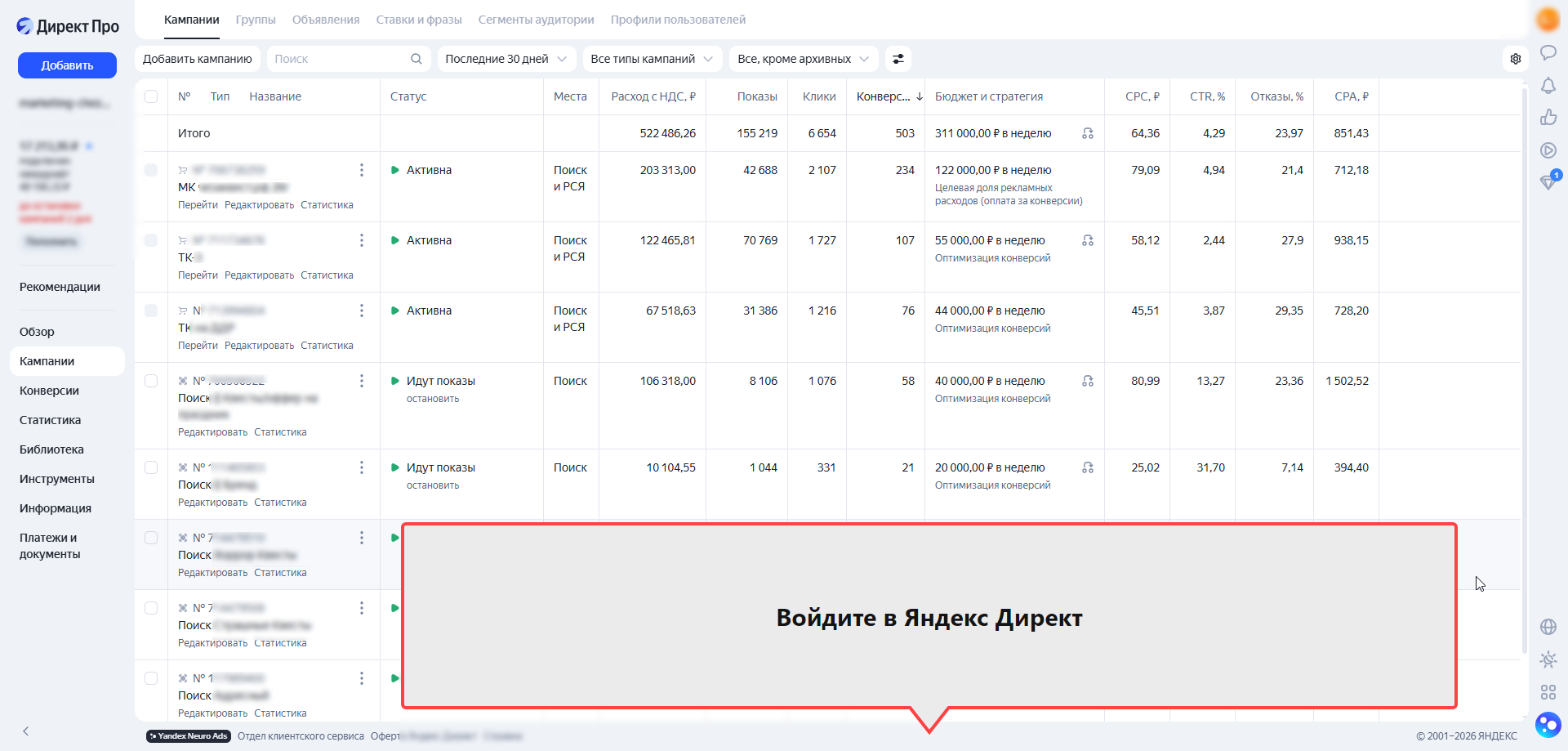
Шаг 1. Войдите в Яндекс Директ
Перейдите на direct.yandex.ru и авторизуйтесь под аккаунтом, в котором ведутся рекламные кампании. Убедитесь, что вы вошли именно в нужный аккаунт — имя отображается в левом верхнем углу.
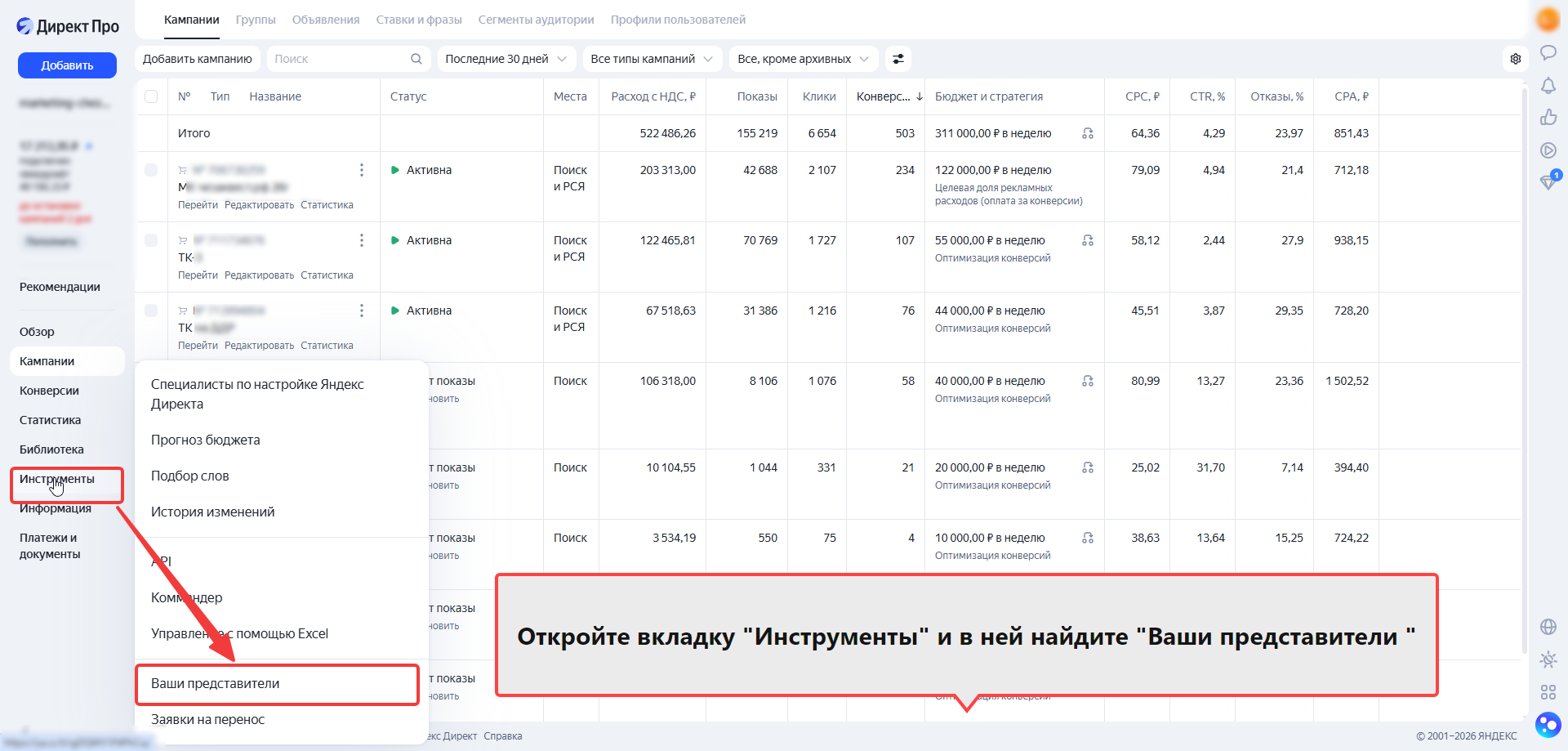
Шаг 2. Откройте раздел «Ваши представители»
В левом меню нажмите «Инструменты». В раскрывшемся подменю выберите пункт «Ваши представители».
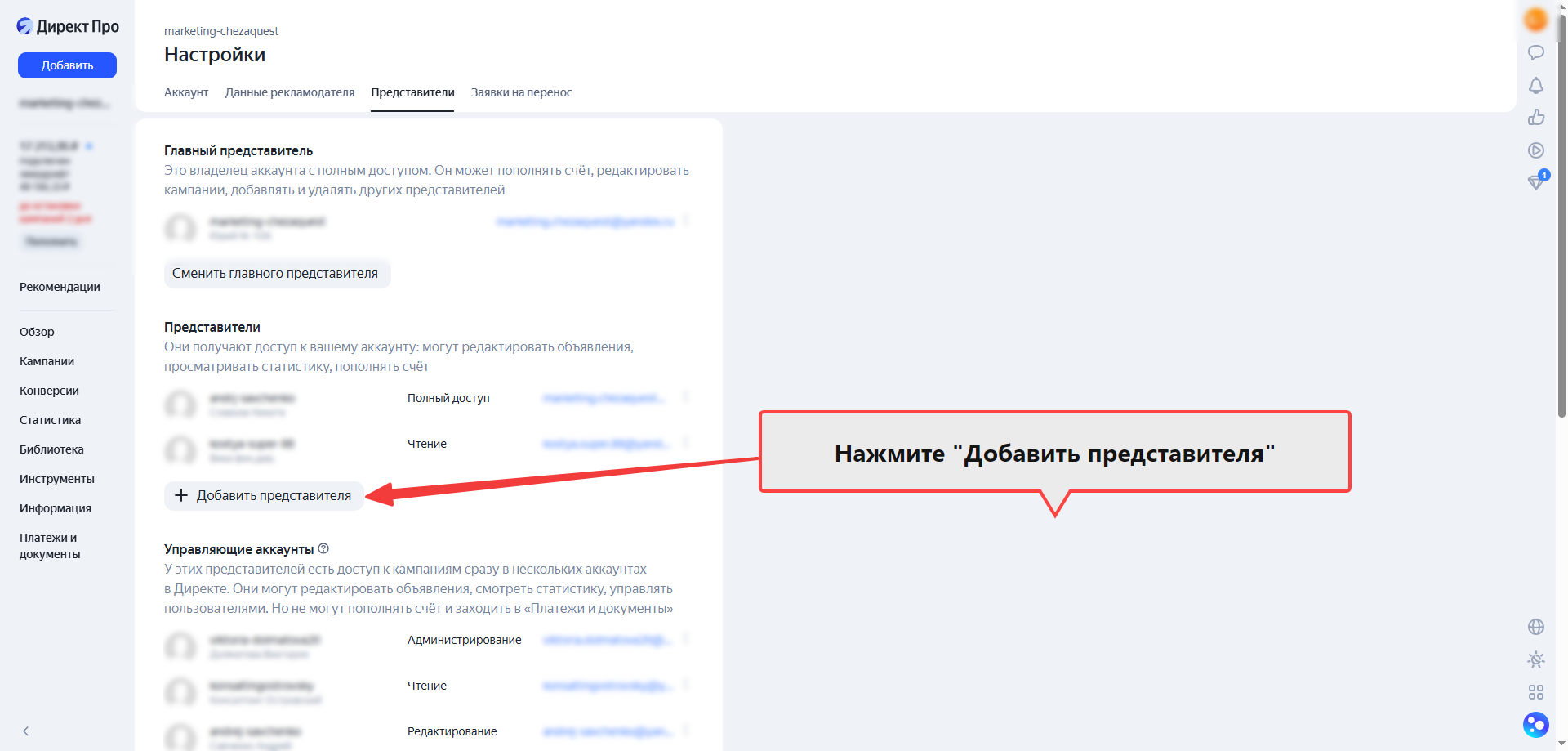
Шаг 3. Нажмите «Добавить представителя»
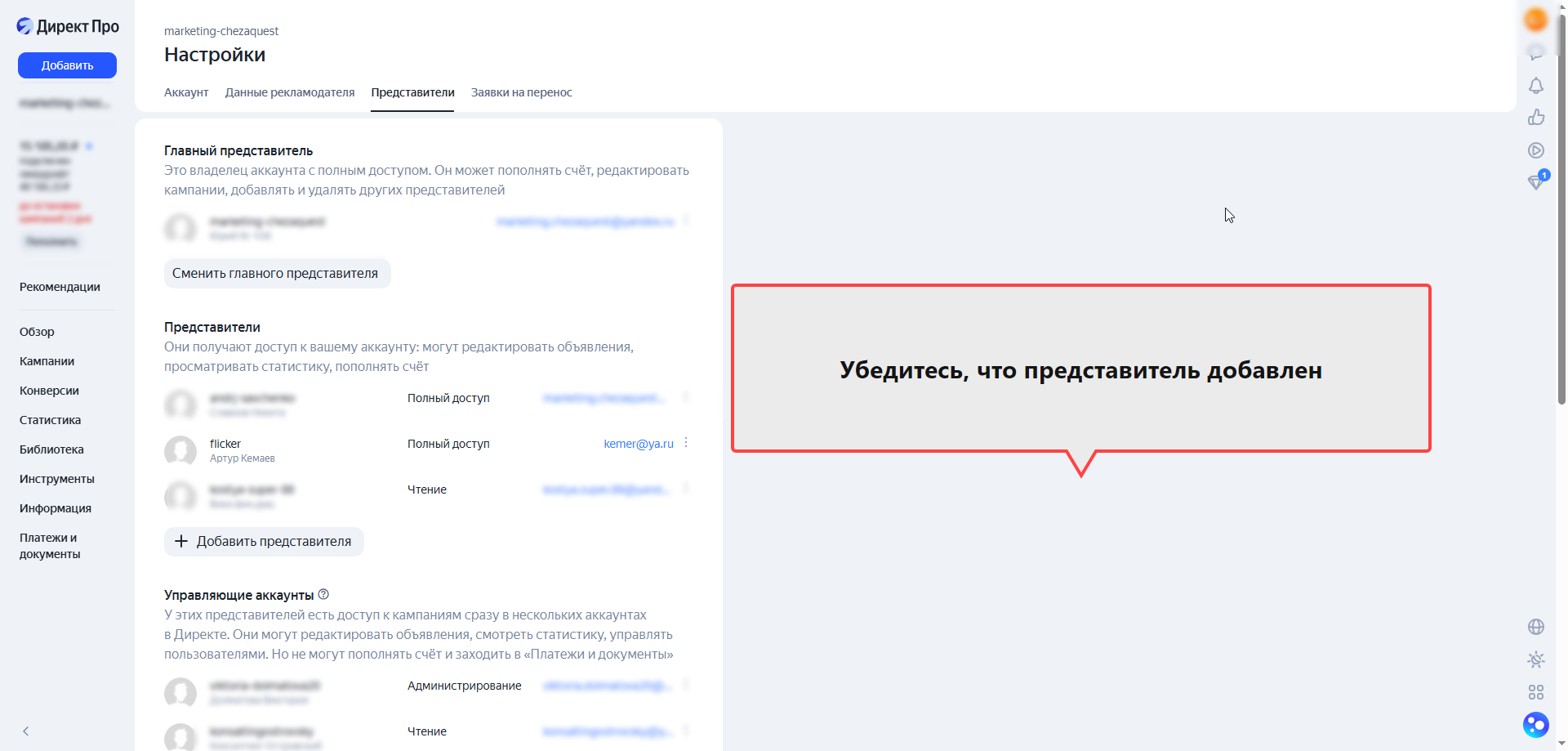
Откроется страница настроек с вкладкой «Представители». На ней вы увидите три блока:
- Главный представитель — владелец аккаунта с полным доступом
- Представители — добавленные вами пользователи
- Управляющие аккаунты — подрядчики с управляющим аккаунтом (о них ниже)
В блоке «Представители» нажмите кнопку «+ Добавить представителя».
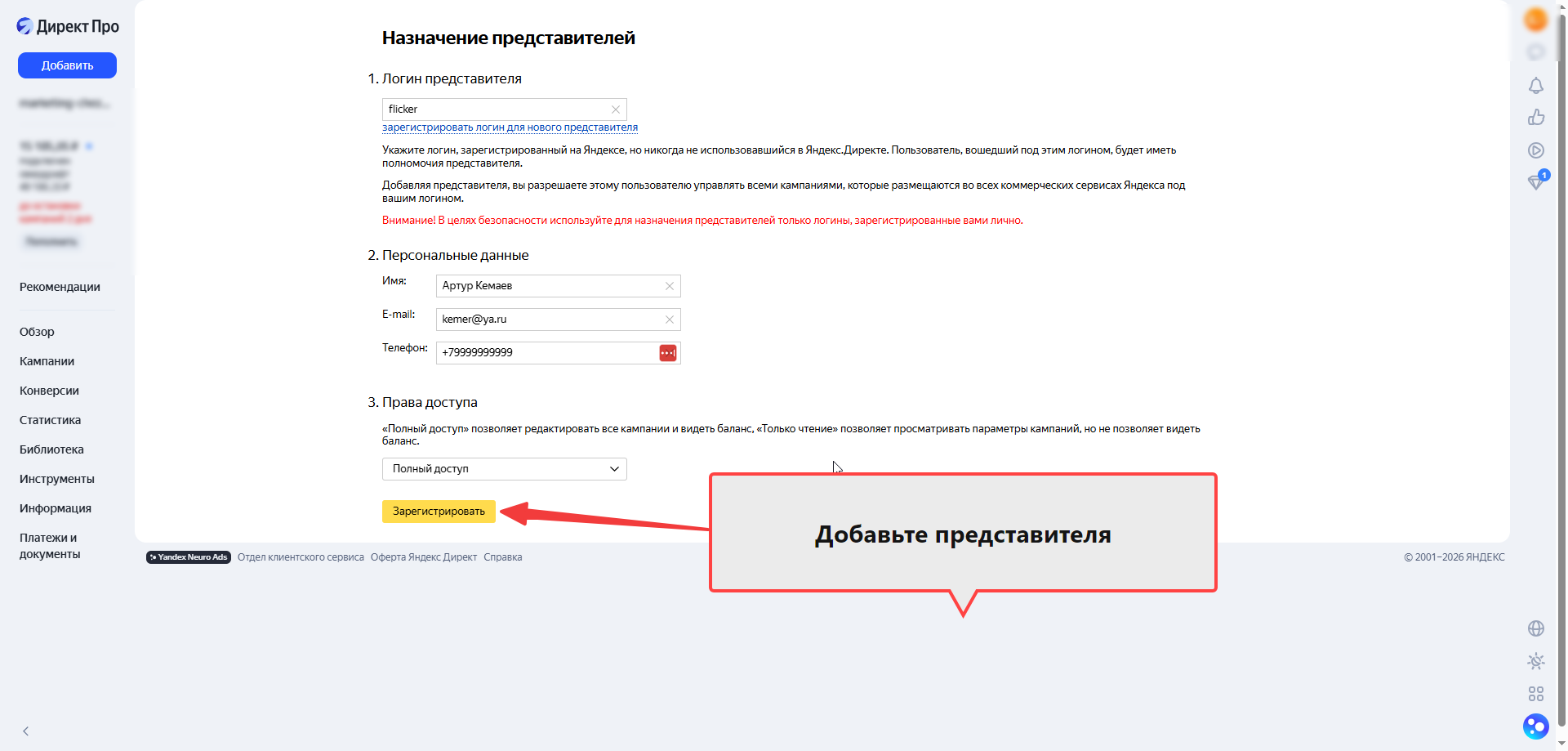
Шаг 4. Заполните форму
На странице «Назначение представителей» заполните:
- Логин представителя — логин Яндекса подрядчика. Важно: этот логин не должен быть владельцем другого аккаунта Директа
- Персональные данные — имя, email и телефон подрядчика
- Права доступа — выберите из выпадающего списка:
- «Полный доступ» — может редактировать все кампании и видеть баланс
- «Только чтение» — может просматривать кампании, но не может их менять и не видит баланс
Нажмите «Зарегистрировать».
Шаг 5. Убедитесь, что представитель добавлен
После добавления подрядчик появится в списке представителей с указанием его роли и email. Доступ активируется сразу — подрядчик может зайти в Директ под своим логином и переключиться на ваш аккаунт.
Управляющие аккаунты
Если прокрутить страницу «Представители» ниже, вы увидите ещё один блок — «Управляющие аккаунты». Это второй вид доступа, который отличается от обычных представителей.
Управляющий аккаунт — это специальный аккаунт в Директе, который позволяет подрядчику работать сразу с несколькими клиентами из одного интерфейса. У управляющих аккаунтов есть свои роли:
| Роль | Что может |
|---|---|
| Администрирование | Полное управление кампаниями, статистикой, пользователями |
| Редактирование | Создание и редактирование кампаний, объявлений, ставок |
| Чтение | Просмотр кампаний и статистики без возможности что-то менять |
Как добавить управляющий аккаунт
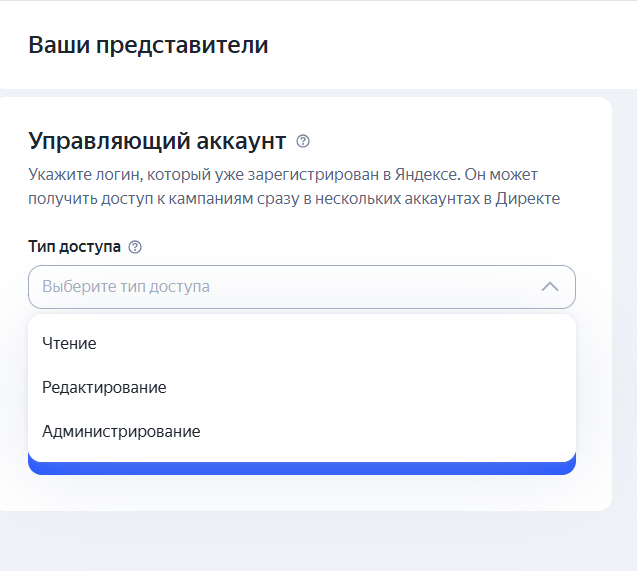
Управляющий аккаунт добавляется на той же странице «Ваши представители». Прокрутите вниз до блока «Управляющий аккаунт» и заполните форму:
- Выберите тип доступа: Чтение, Редактирование или Администрирование
- Введите логин пользователя в Яндексе — логин подрядчика, на который зарегистрирован его управляющий аккаунт
- Нажмите «Добавить управляющий аккаунт»
После отправки приглашения подрядчик должен принять его в своём управляющем аккаунте — только тогда связка активируется.
Как отключить
Зайдите в «Представители» → блок «Управляющие аккаунты» → нажмите на три точки рядом с нужным аккаунтом → «Удалить». Доступ отключается мгновенно.
Представители и управляющие аккаунты: сравнение
| Представитель | Управляющий аккаунт | |
|---|---|---|
| Кто владеет аккаунтом | Вы | Вы |
| Доступ к финансам | Полный доступ — да, Чтение — нет | Нет — не видят «Платежи и документы» |
| Подходит для | Работа с одним клиентом | Профессиональное управление несколькими клиентами |
| Директ Коммандер | Работает с одним аккаунтом | Работает со всеми клиентами одновременно |
| Как добавить | «+ Добавить представителя» — указать логин и данные | Блок «Управляющий аккаунт» — выбрать тип доступа и указать логин |
| Как отключить | Удалить из списка представителей | Удалить из блока «Управляющие аккаунты» |
Как отозвать доступ
Если сотрудничество завершилось:
- Зайдите в Инструменты → Ваши представители
- Найдите подрядчика в списке — представителя или управляющий аккаунт
- Нажмите на три точки рядом с его именем и выберите «Удалить»
Доступ отключается мгновенно. Подрядчик больше не сможет переключиться на ваш аккаунт.
Частые вопросы
«Подрядчик просит управляющий аккаунт, а не представителя — это нормально?» — да, это стандартная практика. Профессиональные директологи работают через управляющие аккаунты, потому что так удобнее вести нескольких клиентов. Для вас это даже безопаснее — у управляющего аккаунта нет доступа к финансам.
«Можно ли дать доступ только к одной кампании?» — нет, в Яндекс Директе доступ даётся ко всему кабинету целиком. Если нужно разделить рекламу по проектам — ведите их в разных аккаунтах Яндекса.
«У подрядчика уже есть свой Директ — не будет ли конфликта?» — зависит от вида доступа. Логин представителя не должен быть владельцем другого аккаунта Директа — иначе добавить его не получится. Если у подрядчика уже есть свой кабинет в Директе — используйте управляющий аккаунт, а не представителя.
«Подрядчик не видит мой кабинет после добавления» — убедитесь, что вы ввели правильный логин Яндекса (не email на стороннем домене). Попросите подрядчика обновить страницу Директа или выйти и зайти заново.
«Какой доступ выбрать — полный или чтение?» — если подрядчик будет вести рекламу, давайте «Полный доступ». «Только чтение» подходит для тех, кому нужно просто смотреть статистику без возможности что-то менять.
Нужна помощь с настройкой рекламы в Яндекс Директе?
Написать