Как дать гостевой доступ к Яндекс Метрике
Подрядчик по рекламе просит доступ к Метрике, а вы не знаете, где это сделать и какой уровень выбрать. Разбираемся по шагам — со скриншотами.
Какие уровни доступа бывают
В Яндекс Метрике есть три уровня гостевого доступа. Каждый включает в себя возможности предыдущего:
| Уровень | Что может | Чего не может |
|---|---|---|
| Просмотр | Смотреть все отчёты, Вебвизор, карты кликов | Менять настройки, цели, фильтры. Нет доступа к API |
| Аналитика | Всё из «Просмотр» + доступ к API Метрики | Менять настройки счётчика, создавать цели |
| Редактирование | Всё из «Аналитика» + менять настройки, создавать цели, редактировать фильтры | Удалить счётчик, управлять доступами других |
Пошаговая инструкция: как предоставить гостевой доступ
Шаг 1. Войдите в Яндекс Метрику
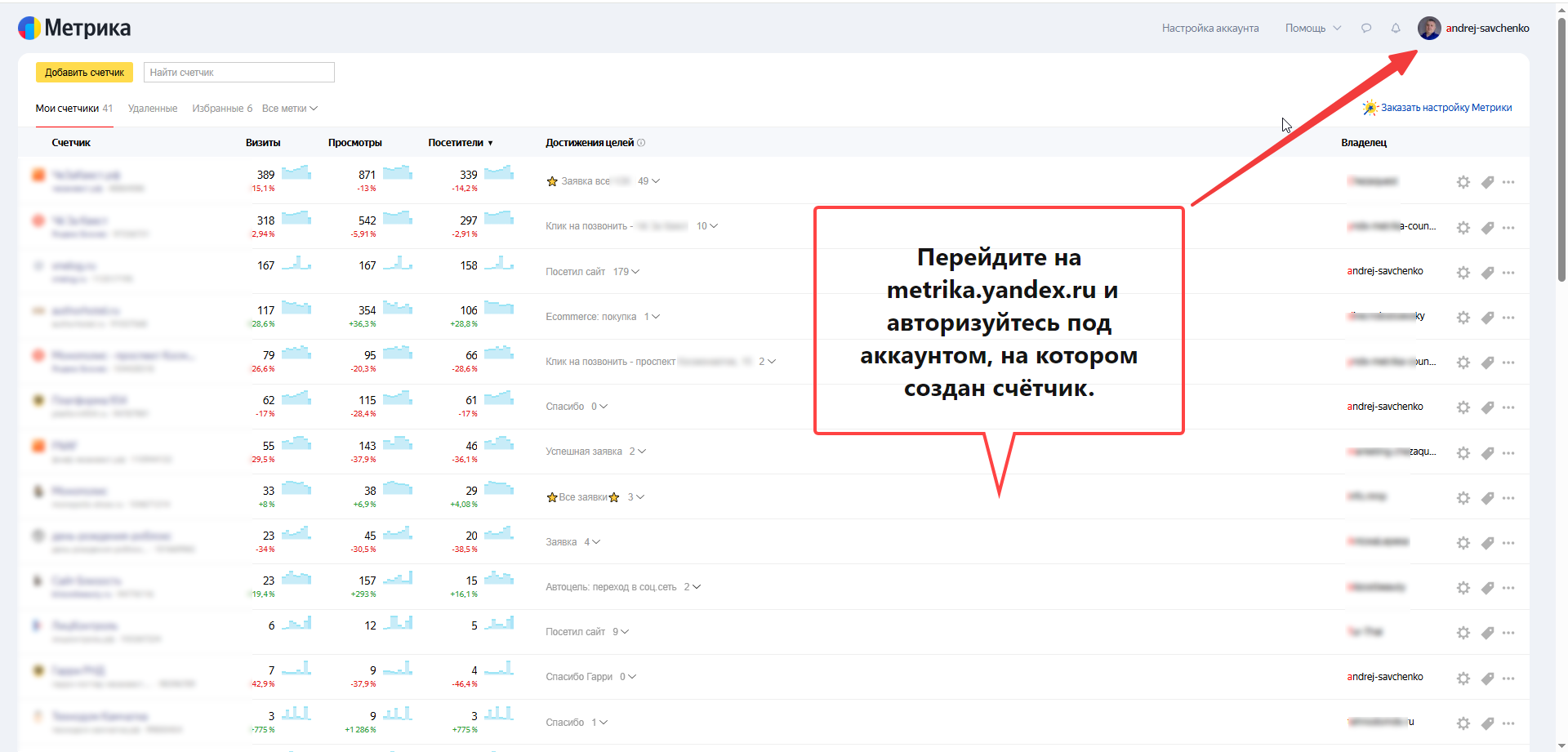
Перейдите на metrika.yandex.ru и авторизуйтесь под аккаунтом, на котором создан счётчик. Вы увидите список всех ваших счётчиков.
Доступ может выдать только владелец счётчика — тот, кто его создал.
Шаг 2. Откройте настройки нужного счётчика
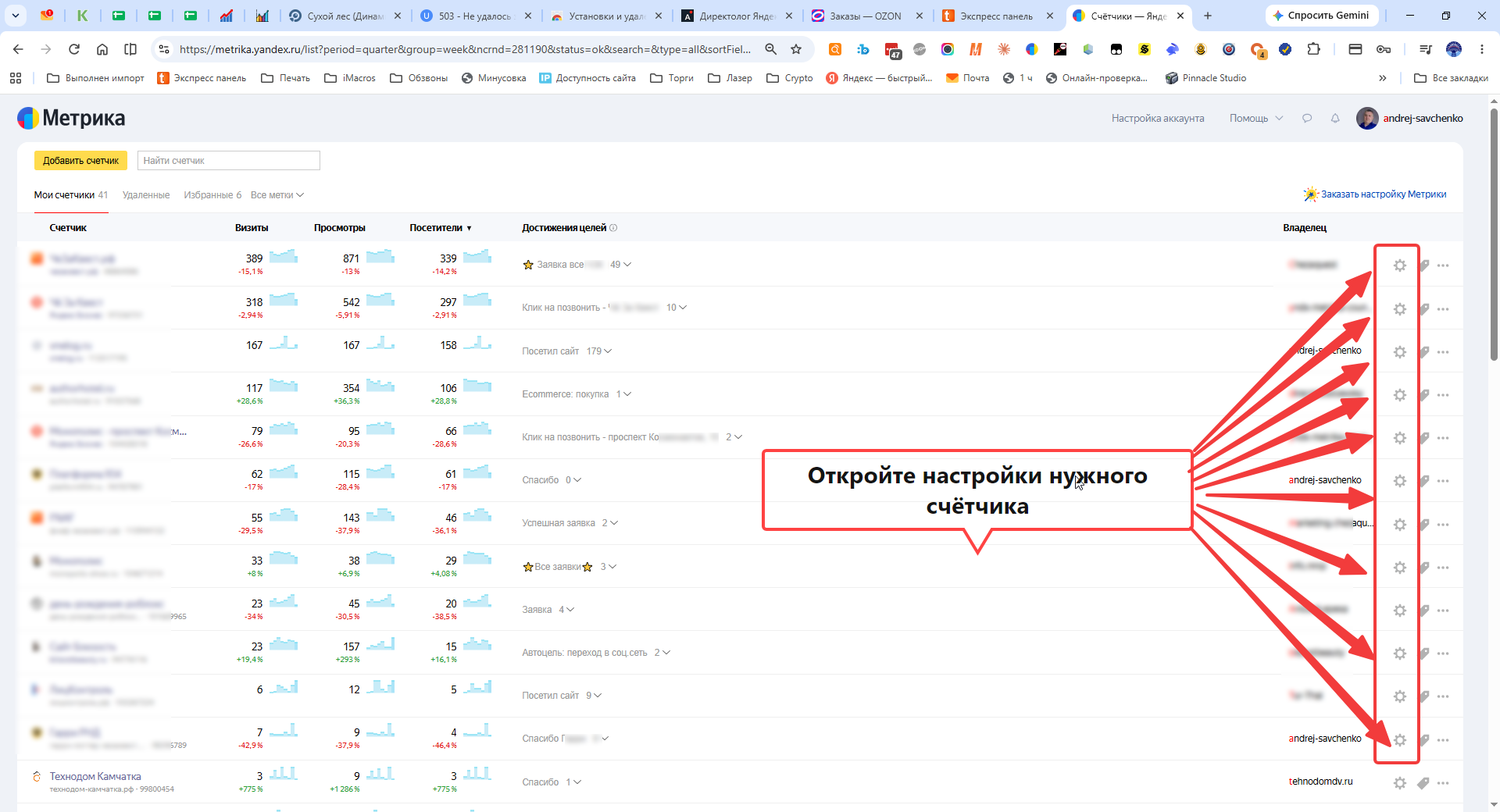
Найдите нужный счётчик в списке и нажмите на иконку шестерёнки справа от него.
Шаг 3. Перейдите во вкладку «Доступ»
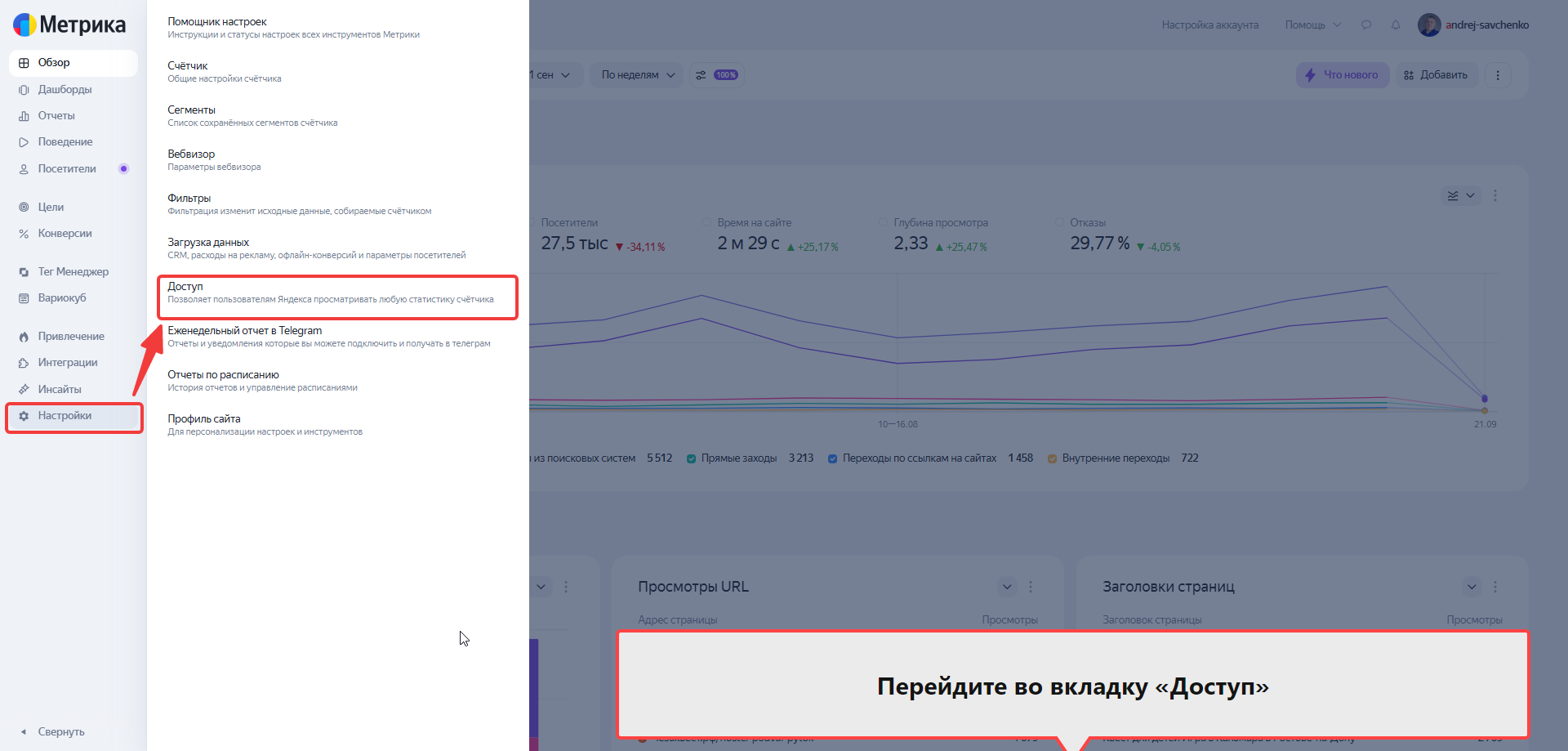
В настройках счётчика в левом меню нажмите «Настройки», затем выберите пункт «Доступ». Он также доступен через верхние вкладки рядом с «Счётчик», «Цели», «Фильтры».
Шаг 4. Нажмите «Добавить пользователя»
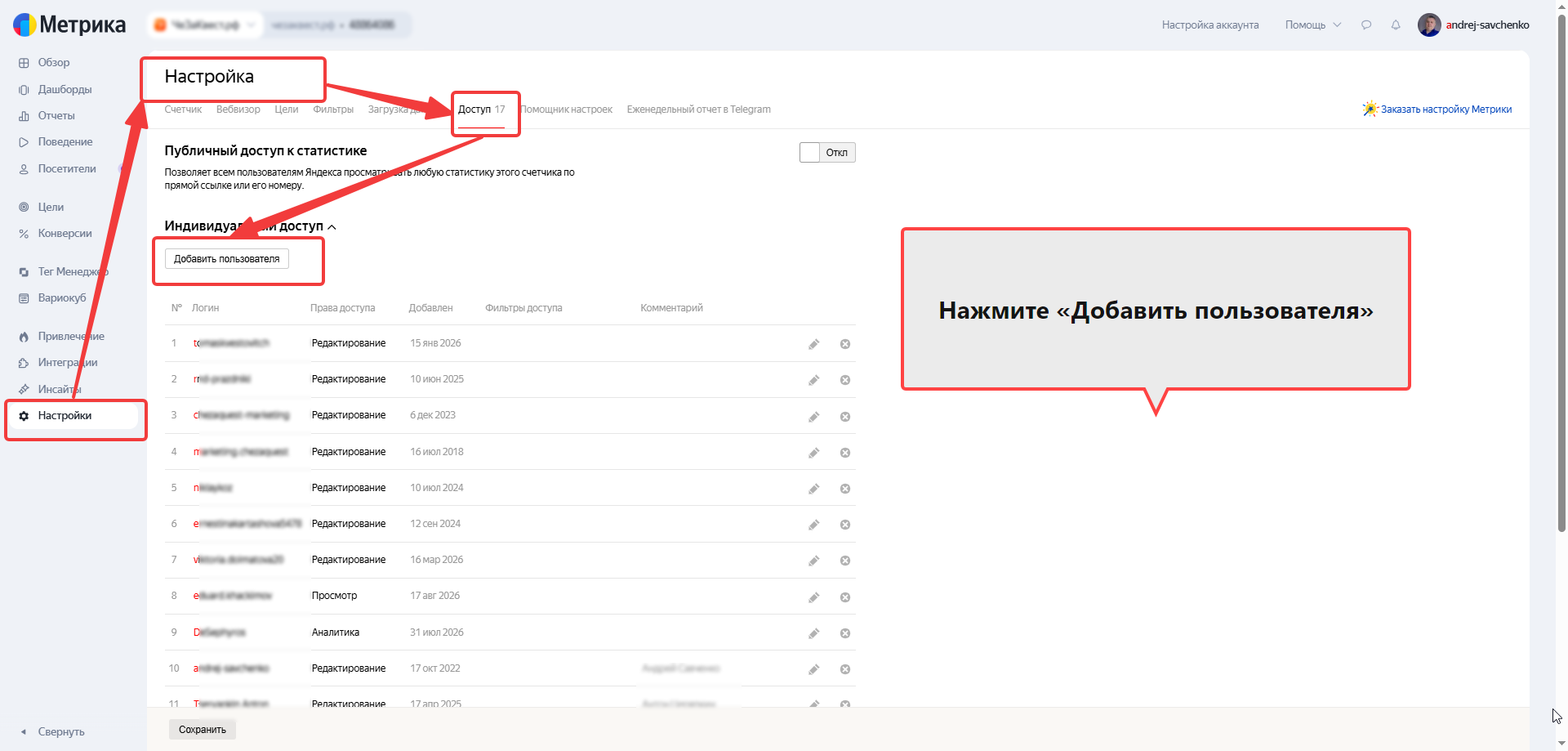
В разделе «Индивидуальный доступ» нажмите кнопку «Добавить пользователя». Здесь же вы увидите список всех, кому уже выдан доступ к этому счётчику.
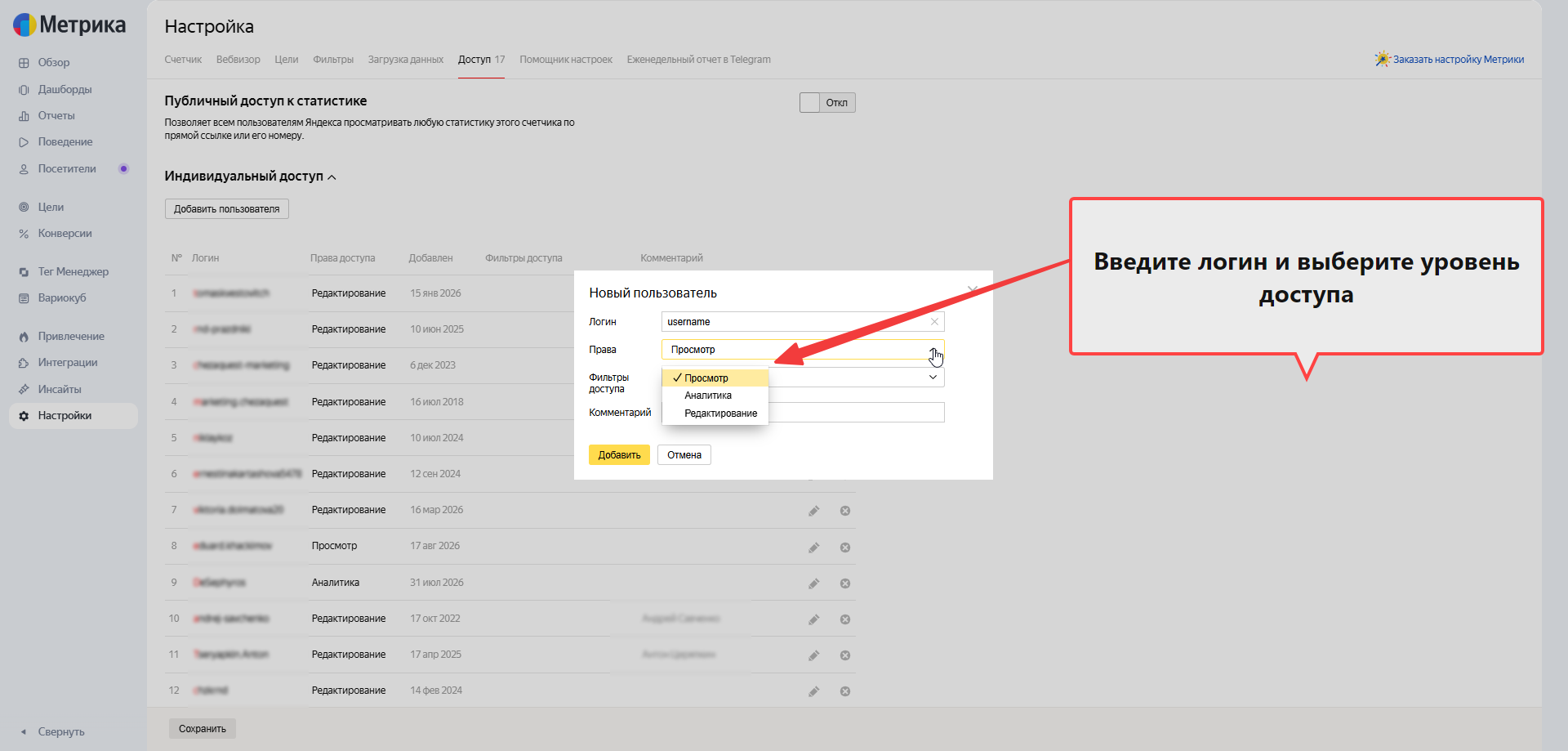
Шаг 5. Введите логин и выберите уровень доступа
В появившемся окне «Новый пользователь»:
- В поле «Логин» введите логин Яндекса подрядчика (без @yandex.ru)
- В поле «Права» выберите уровень: Просмотр, Аналитика или Редактирование
- При необходимости добавьте комментарий
- Нажмите «Добавить»
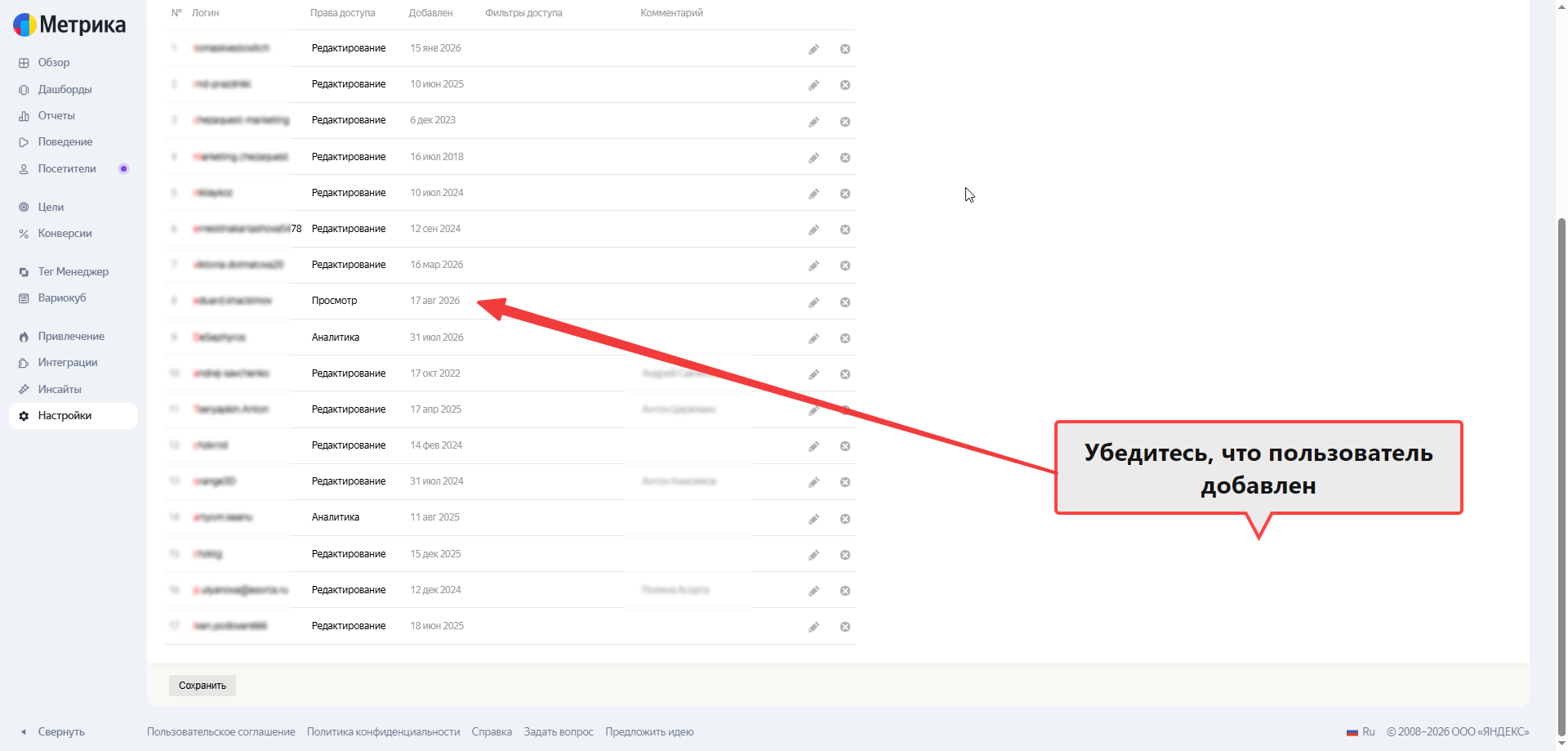
Шаг 6. Убедитесь, что пользователь добавлен
После добавления новый пользователь появится в списке индивидуального доступа. Вы увидите его логин, выбранный уровень и дату добавления. Доступ активируется сразу — подрядчик может зайти в Метрику и увидит ваш счётчик в своём списке.
Как проверить, кому выдан доступ
Если вы не помните, кому давали доступ к счётчику — или подозреваете, что доступ остался у бывшего подрядчика — проверьте список:
- Откройте настройки счётчика (шестерёнка в списке)
- Перейдите на вкладку «Доступ»
- В разделе «Индивидуальный доступ» будет полный список пользователей с логинами, уровнями и датами
Здесь же обратите внимание на переключатель «Публичный доступ к статистике» — если он включён, данные вашего счётчика видны вообще всем по специальной ссылке.
Как отозвать доступ
Если сотрудничество с подрядчиком завершилось:
- Зайдите в «Настройка» → «Доступ»
- Найдите логин пользователя в списке
- Нажмите на крестик (×) рядом с его логином
- Нажмите «Сохранить» внизу страницы
Доступ отключается мгновенно — счётчик исчезнет из списка подрядчика при следующем обновлении страницы.
Доступ сразу нескольким людям
Ограничений на количество пользователей с гостевым доступом нет. Добавляйте каждого по отдельности через «Добавить пользователя» — у каждого может быть свой уровень доступа.
Типичная схема для бизнеса:
- Владелец (вы) — полные права, включая удаление и управление доступами
- Подрядчик по рекламе — «Редактирование», чтобы создавать цели и настраивать сегменты
- SEO-специалист — «Редактирование», чтобы настраивать цели и фильтры
- Маркетолог / руководитель — «Просмотр», чтобы смотреть отчёты без риска что-то сломать
- Аналитик данных — «Аналитика», чтобы получать данные через API
Публичный доступ к статистике
Помимо индивидуального доступа, в Метрике есть переключатель «Публичный доступ к статистике». Если его включить, любой человек сможет просматривать данные счётчика по специальной ссылке.
Частые ошибки
«Не могу найти счётчик» — убедитесь, что вошли именно в тот аккаунт Яндекса, на котором создан счётчик. Если счётчик устанавливал предыдущий подрядчик на свой аккаунт — доступ может выдать только он. В этом случае попросите его передать счётчик вам.
«Подрядчик не видит счётчик» — проверьте, что вы ввели правильный логин Яндекса. Частая ошибка: вместо логина вводят email на другом домене. Также попросите подрядчика проверить, что он заходит в Метрику под тем аккаунтом, логин которого он вам дал.
«Какой доступ дать?» — если подрядчик будет настраивать рекламу или SEO, давайте «Редактирование». «Аналитика» — для тех, кому нужен доступ к API Метрики. «Просмотр» — для руководителей, которые хотят только смотреть отчёты.
«Нет кнопки Добавить пользователя» — значит, вы зашли в счётчик не как владелец. Кнопка доступна только тому, кто создал счётчик. Если вы видите счётчик, но не можете управлять доступами — попросите владельца (обычно это тот, кто ставил код Метрики на сайт) выдать доступ.
«Как передать счётчик другому?» — в Метрике нет прямой кнопки передачи. Нужно написать в поддержку Яндекса через форму в настройках счётчика. Процесс занимает 1–3 рабочих дня, Яндекс подтвердит передачу у обоих владельцев.
Вопросы и ответы
Нужна помощь с настройкой Метрики или рекламы в Директе?
Написать